Verwandle ein Foto mit KI in ein Fußball-Highlight-Video
 Ozilai Team
Verwandle ein Standbild in ein KI-Fußball-Highlight: wie Bild-zu-Video dein Foto animiert, welche Fotos überleben und eine Checkliste vor der Generierung.
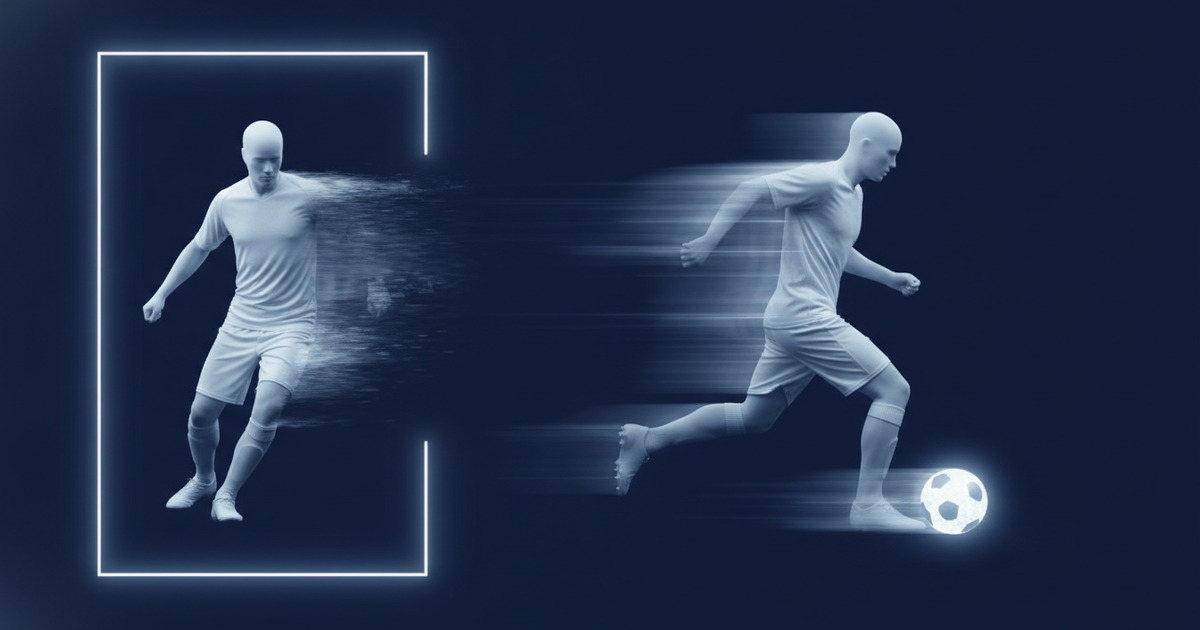
Ein gutes Foto reicht aus, um ein Standbild in ein Fußball-Highlight zu verwandeln. Auf Ozilai.video wird dein Bild zum ersten Frame des Clips und Seedance 2.0 animiert von dort aus weiter, weshalb das von dir gewählte Foto das Ergebnis stärker beeinflusst als der Prompt. Wähle eine einzelne, deutlich sichtbare Person, scharf gestellt, mit genügend Platz im Bild, und du hast die meisten Gründe beseitigt, warum eine Foto-zu-Video-Bearbeitung falsch aussehen könnte.
Generieren Sie Ihres hier
Real Seedance 2.0 Output Proof
Seedance 2.0 · 720p · 12s · 10 credits- Kein Wasserzeichen · Commercial use
- Fehlgeschlagene Renderings werden erstattet
- Einmalige Credits verfallen nie
- Ein Rendering mit den Standardeinstellungen kostet 10 Credits.
Was tatsächlich mit deinem Foto passiert
Die Pipeline ist kurz und es lohnt sich, sie einmal zu verstehen, denn jede spätere Regel in diesem Leitfaden leitet sich davon ab.
- Du lädst ein Standbild hoch. Es wird als Frame Null des generierten Clips verwendet.
- Du schreibst einen Prompt, der Bewegung beschreibt: was das Subjekt tut, wie sich die Kamera verhält, wie schnell sich die Aufnahme anfühlt.
- Seedance 2.0 generiert die folgenden Frames und behält dabei die Kontinuität mit dem von dir bereitgestellten Standbild bei.
Nichts von der Identität der Aufnahme wird erfunden – Gesicht, Ausrüstung, Beleuchtung und Hintergrund stammen alle von deinem Foto. Deine Aufgabe im Prompt ist es, zu erklären, wohin die Aufnahme als Nächstes geht.
Warum das Modell von deinem Foto animiert, anstatt eine neue Person zu erfinden
Einen Fußballer allein aus Text zu generieren bedeutet, dass das Modell ein Gesicht, einen Körperbau, eine Ausrüstung und ein Stadion auswählen muss, bevor es etwas animieren kann, und diese Entscheidungen variieren von Durchlauf zu Durchlauf. Ein Foto beseitigt diese Unsicherheit: Frame eins ist festgelegt, sodass das Modell seine Kapazität für Bewegung statt für die Besetzung aufwendet. Deshalb sehen Bild-zu-Video-Clips des Özil-Tors in der Regel mehr nach der Person aus, die du im Sinn hattest, als reine Text-Durchläufe – und deshalb ist das Foto zwei zusätzliche Minuten Vorbereitung wert.
Dieselbe Logik setzt eine Grenze. Das Modell animiert ausgehend von dem, was Frame eins zeigt, daher führt die Anforderung von etwas, das Frame eins nicht unterstützt – ein stehendes Subjekt plötzlich in der Luft am anderen Ende des Spielfelds oder ein zweiter Kamerawinkel, der in ein einzelnes Standbild geschnitten wird – normalerweise zu Verzerrungen. Halte die angeforderte Bewegung als Fortsetzung der Pose auf dem Foto plausibel.
Die minimalen praktischen Fotoanforderungen
Dies sind die Bedingungen, die am zuverlässigsten einen brauchbaren Clip produzieren:
- Eine deutlich sichtbare Person. Einzelnes Subjekt, Ganzkörper oder Oberkörper, nicht Teil eines Gewirrs von Gliedmaßen.
- Gesicht nicht im Schatten. Von vorne oder von der Seite beleuchtet. Ein Gesicht im tiefen Schatten oder mit einer tief ins Gesicht gezogenen Mütze bietet dem Modell wenig Halt.
- Keine starke Bewegungsunschärfe. Ein scharfes Subjekt mit einem leicht unscharfen Hintergrund ist ideal. Ein unscharfes Subjekt ist es nicht.
- Hochformat oder quadratisch, locker gerahmt. Platz über dem Kopf und um den Körper herum gibt der Animation Raum zum Bewegen. Ein eng beschnittenes Subjekt lässt keinen Raum für einen Lauf.
- Ausreichende Auflösung, um den Rahmen zu füllen. Eine 720p-Ausgabe benötigt ein Foto, das ohne Verpixelung auf diese Größe skaliert werden kann; etwa 720 Pixel auf der kurzen Seite ist die praktische Untergrenze.
- Ein Hintergrund, der nicht konkurriert. Unscharfe Menschenmengen und Gras funktionieren gut. Drei andere Personen in scharfem Fokus tun dies nicht, da das Modell nicht erkennen kann, welche Figur das Subjekt ist.
Bildausschnitt-Entscheidungen, die wichtiger sind, als sie aussehen
Vertikale Fotos mit dem Subjekt im mittleren Drittel liefern die besten Ergebnisse für soziale Videos, da der Lauf oder die Feier sich im Bild nach oben und unten bewegen kann, ohne das Subjekt aus dem Bild zu drängen. Wenn du planst, denselben Clip sowohl vertikal als auch im Breitbildformat zu posten, generiere zwei Durchläufe vom selben Foto, anstatt einen später zuzuschneiden – ein Zuschnitt eines generierten Clips wirft Bewegung weg, für die du bereits bezahlt hast.
Was das Modell nicht beheben kann
Einige Probleme sind bereits vor der Generierung im Standbild enthalten. Die folgende Liste zeigt, was tendenziell passiert, wenn du trotzdem generierst, und die Korrektur, die du vorher anwenden solltest.
| Fotoproblem | Was in der Ausgabe passiert | Wie man es vor der Generierung behebt | | :--------------------------------------------------------- | :---------------------------------------------------------------------------------------------------------- | :------------------------------------------------------------------------------------------------------------ | | Zwei Personen überlappen oder verschmelzen im Bild | Die Figuren verschmelzen zu einem einzigen Subjekt mit unpassenden Gliedmaßen oder einem verzerrten Gesicht | Auf eine Person zuschneiden oder ein anderes Foto wählen, bei dem die Körper getrennt sind | | Gesicht abgewandt oder vollständig im Schatten | Das Modell orientiert sich an dem, was es lesen kann, und animiert einen vagen, instabilen Kopf | Eine Aufnahme wählen, bei der das Gesicht beleuchtet und innerhalb von etwa 45 Grad zur Kamera gedreht ist | | Sehr geringe Auflösung oder starke Unschärfe des Subjekts | Details lösen sich in den ersten Sekunden in Schmierereien auf und stabilisieren sich nie | Den schärfsten verfügbaren Frame verwenden; falls keiner existiert, stattdessen Text-zu-Video verwenden | | Ein Gruppenfoto mit vielen gleichwertigen Subjekten | Die Bewegung des Prompts verteilt sich auf die Figuren und der Clip wird chaotisch | Vor dem Hochladen auf die eine Person zuschneiden, um die es im Bild geht | | Subjekt an den Knien abgeschnitten, ohne Platz darum herum | Bewegung hat keinen Platz, also erfindet das Modell Platz und der Hintergrund verzerrt | Ein locker gerahmtes Porträt verwenden oder eine Feieraufnahme akzeptieren, die an Ort und Stelle bleibt | | Überladener Hintergrund mit vielen Gesichtern im Fokus | Hintergrundfiguren driften, vermehren sich oder verschmelzen mit dem Subjekt | Den Hintergrund unscharf machen, abdunkeln oder zuschneiden, oder vor einem einfacheren Bereich fotografieren |
Keines davon sind Prompt-Probleme, daher wird keine noch so große Überarbeitung des Prompts sie retten. Behebe zuerst das Standbild.
9:16 oder 16:9 wählen
Das Seitenverhältnis ist eine Distributionsentscheidung, keine künstlerische, und es lohnt sich, sie vor der Generierung zu treffen und nicht danach.
- 9:16 vertikal für TikTok, Instagram Reels und YouTube Shorts. Es füllt den Bildschirm auf einem Telefon aus, wo die meisten dieser Clips angesehen werden, und es gibt dem Subjekt Raum, sich von oben nach unten zu bewegen.
- 16:9 Breitbild für YouTube Langform, eingebettete Player und alles, was auf einem Desktop oder Fernseher gezeigt wird. Dies ist die Form, in der das ursprüngliche Özil-Tor in Erinnerung bleibt.
Zwei praktische Hinweise. Erstens platzieren vertikale Player Bedienelemente über Teilen des Bildes, daher sollte die wichtige Aktion nicht am äußersten unteren Rand und an den Rändern stattfinden; ein in der Mitte des mittleren Drittels zentriertes Subjekt bleibt frei. Zweitens, wenn du den Clip sowohl in einem vertikalen Feed als auch in einem Breitbild-Embed haben möchtest, führe die Generierung zweimal mit den beiden Verhältnissen durch. Das Letterboxing eines vertikalen Clips in einen Breitbildrahmen hinterlässt große Balken und verkleinert das Subjekt, und das Zuschneiden eines Breitbildclips auf vertikal schneidet den Lauf ab, den du absichtlich angefordert hast.
Checkliste vor dem Start
Gehe dies durch, bevor du auf Generieren drückst. Es dauert eine Minute und spart Credits.
- Ist genau eine klare Person im Bild? Wenn eine zweite Person prominent ist, zuschneiden oder neu auswählen.
- Ist das Gesicht beleuchtet und zur Kamera gedreht? Vermeide tiefen Schatten, starkes Gegenlicht und tief gezogene Mützen.
- Ist das Subjekt scharf, ohne Bewegungsunschärfe im Gesicht? Zoome das Foto auf 100 Prozent und überprüfe es.
- Ist der Bildausschnitt locker genug, um sich zu bewegen? Kopf, Oberkörper und etwas umgebender Raum innerhalb des Zuschnitts.
- Ist der Hintergrund frei von konkurrierenden Gesichtern? Menschenmengen in weichem Fokus sind in Ordnung; scharfe Fremde nicht.
- Hast du das Seitenverhältnis gewählt, das zu dem Ort passt, an dem du posten wirst? 9:16 für TikTok, Reels und Shorts; 16:9 für YouTube und Embeds.
- Nennt der Prompt eine Aktion und eine Kamerabewegung? Zwei von jedem ist der Punkt, an dem Verzerrungen normalerweise beginnen.
- Hast du Credits für einen zweiten Versuch? Ein standardmäßiger 720p 12-Sekunden-Lauf kostet 10 Credits, und ein erneuter Versuch ist normal.
Wenn du einen Prompt passend zum Foto möchtest, verwende den Özil-Tor-Prompt-Leitfaden – das dortige foto-verankerte Beispiel ist genau für diesen Workflow geschrieben. Der vollständige Schritt-für-Schritt-Aufbau, vom Upload bis zum Export, ist in wie man das Özil-KI-Video erstellt beschrieben.
Was vor dem Posten zu überprüfen ist
Sieh dir den fertigen Clip zweimal an: einmal für die Geschichte, einmal für die Details.
- Frame eins. Passt es zu deinem Foto? Wenn der erste Frame bereits anders aussieht als das von dir hochgeladene Standbild, generiere neu, anstatt zu posten.
- Die letzte Sekunde. Hände, Füße und der Ball sind die Stellen, an denen Drift zuerst auftritt. Achte besonders auf den letzten Takt.
- Kontinuität des Subjekts. Hautton, Haare und Ausrüstung sollten über den gesamten Clip hinweg stabil bleiben.
- Silhouette bei kleiner Größe. Betrachter in Exportgröße sehen einen Telefonbildschirm; wenn das Subjekt als dunkler Klecks erscheint, wird der Clip unabhängig von der Qualität der Bewegung schlecht abschneiden.
- Ton. Generierte Videos kommen stumm an, es sei denn, du fügst eine Spur hinzu. Das Ansehen ohne Ton ist die Norm, also stelle sicher, dass der Clip auch ohne Audio funktioniert.
- Rechte und Zustimmung. Wenn die Person auf dem Foto identifizierbar ist und du öffentlich postest, stelle sicher, dass sie damit einverstanden ist, bevor du veröffentlichst.
Sobald es sauber ist, ist das Veröffentlichen ein eigenes kleines Projekt – Bildunterschriften, Hooks und die Reihenfolge des Postens werden in ein Özil-KI-Video auf TikTok teilen behandelt.
FAQ
Kann ich einen Screenshot aus einem Video als mein Foto verwenden?
Normalerweise ja, mit einer Bedingung: Der Frame muss auf das Subjekt scharf sein. Halte an einem Moment an, in dem die Person deutlich sichtbar und nicht mitten im Schritt ist, und schneide dann auf diese einzelne Figur zu. Sendematerial ist oft weicher als ein Standfoto, erwarte also weniger überlebende Gesichtsdetails.
Wird die Ausgabe genau wie die Person auf dem Foto aussehen?
Es wird wie eine Videofortsetzung dieses Fotos aussehen, was nah, aber nicht identisch ist. Frame eins stimmt überein, und kleine Abweichungen sammeln sich über die folgenden Sekunden an. Kürzere Dauern und einfachere Prompts halten es enger.
Was, wenn mein einziges Foto ein Gruppenfoto ist?
Schneide auf die eine Person zu, um die es im Clip geht. Bild-zu-Video funktioniert am besten mit einem einzelnen Subjekt, und ein Gruppenfoto verlangt vom Modell, mehrere Personen gleichzeitig zu animieren, was selten zusammenhält. Wenn das Zuschneiden ein niedrig aufgelöstes Fragment hinterlässt, verwende stattdessen Text-zu-Video.
Brauche ich ein Fußballfoto, um zu beginnen?
Nein. Ein Porträt funktioniert gut – das Modell animiert das Subjekt und du beschreibst die Fußballaktion und die Umgebung im Prompt. Fotos mit dem Subjekt auf Gras oder in Ausrüstung benötigen einfach weniger Beschreibung, was das Ergebnis tendenziell stabiler macht.
Wie viele Credits kostet ein Foto-zu-Video-Lauf?
Eine standardmäßige 720p 12-Sekunden-Generierung kostet 10 Credits. Die Planstufen reichen von Starter für 9,90 $ pro Monat für 20 Credits bis zu Studio für 79,90 $ pro Monat für 500, mit einmaligen Paketen und jährlicher Abrechnung daneben – alles auf Preise aufgeführt. Neue Konten erhalten bei der Anmeldung kostenlose Credits, was der einfachste Weg ist, zwei oder drei Fotos zu testen, bevor du dich festlegst. Beginne auf der Ozilai-Startseite um es auszuprobieren.