Convierte una foto en un video de momentos destacados de fútbol con IA
 Equipo Ozilai
Convierte una imagen fija en un momento destacado de fútbol con IA: cómo la conversión de imagen a video anima tu foto, qué fotos sobreviven y una lista de verificación previa al vuelo antes de generar.
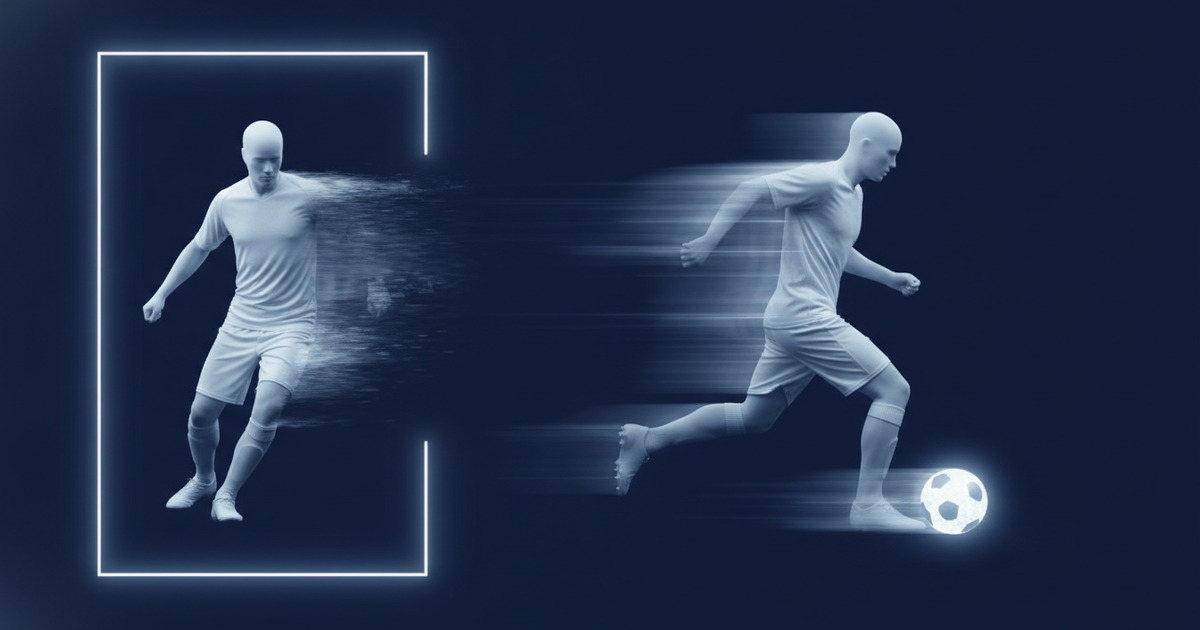
Una buena foto es suficiente para convertir una imagen fija en un momento destacado de fútbol. En Ozilai.video, tu imagen se convierte en el primer fotograma del clip y Seedance 2.0 la anima a partir de ahí, por lo que la foto que elijas decide más el resultado que el prompt. Elige una sola persona claramente visible, enfocada, con espacio en el encuadre, y habrás eliminado la mayoría de las razones por las que una edición de foto a video sale mal.
Genera el tuyo aquí
Real Seedance 2.0 Output Proof
Seedance 2.0 · 720p · 12s · 10 credits- Sin marca de agua · Commercial use
- Renders fallidos reembolsados
- Los créditos de un solo uso nunca caducan
- Una renderización con la configuración predeterminada cuesta 10 créditos.
Qué le sucede realmente a tu foto
El proceso es corto y vale la pena entenderlo una vez, porque todas las reglas posteriores de esta guía se derivan de él.
- Subes una imagen fija. Se utiliza como fotograma cero del clip generado.
- Escribes un prompt que describe el movimiento: lo que hace el sujeto, cómo se comporta la cámara, qué tan rápido se siente la toma.
- Seedance 2.0 genera los fotogramas siguientes, manteniendo la continuidad con la imagen fija que proporcionaste.
Nada de la identidad de la toma se inventa: la cara, el uniforme, la iluminación y el fondo provienen de tu foto. Tu trabajo en el prompt es explicar hacia dónde va la toma a continuación.
Por qué el modelo anima a partir de tu foto en lugar de inventar una nueva persona
Generar un futbolista solo a partir de texto significa que el modelo tiene que elegir una cara, una complexión, un uniforme y un estadio antes de poder animar algo, y esas elecciones varían de una ejecución a otra. Una foto elimina esa incertidumbre: el fotograma uno está fijo, por lo que el modelo dedica su capacidad al movimiento en lugar de a la selección de personajes. Por eso, los clips de imagen a video del gol de Özil suelen parecerse más a la persona que tenías en mente que las ejecuciones solo de texto, y por eso la foto vale dos minutos extra de preparación.
La misma lógica establece un límite. El modelo anima a partir de lo que muestra el fotograma uno, por lo que solicitar algo que el fotograma uno no admite (un sujeto de pie de repente en el aire en el otro lado del campo, o un segundo ángulo de cámara cortado en una sola imagen fija) suele producir deformaciones. Mantén el movimiento solicitado plausible como una continuación de la pose en la foto.
Los requisitos mínimos prácticos de la foto
Estas son las condiciones que producen un clip utilizable de forma más fiable:
- Una persona claramente visible. Un solo sujeto, cuerpo completo o parte superior del cuerpo, no parte de un enredo de extremidades.
- Cara no en sombra. Iluminada frontalmente o desde un lado. Una cara en sombra profunda o con una gorra baja le da poco al modelo para agarrarse.
- Sin desenfoque de movimiento intenso. Un sujeto nítido con un fondo ligeramente desenfocado es ideal. Un sujeto desenfocado no lo es.
- Vertical o cuadrado, encuadrado holgadamente. El espacio por encima de la cabeza y alrededor del cuerpo le da a la animación un lugar para moverse. Un sujeto recortado ajustadamente no deja espacio para una carrera.
- Suficiente resolución para llenar el encuadre. Una salida de 720p necesita una foto que pueda escalarse sin volverse borrosa; alrededor de 720 píxeles en el lado corto es el mínimo práctico.
- Un fondo que no compita. Las multitudes borrosas y la hierba funcionan bien. Tres personas más con un enfoque nítido no, porque el modelo no puede saber qué figura es el sujeto.
Opciones de encuadre que importan más de lo que parecen
Las fotos verticales con el sujeto en el tercio medio dan los mejores resultados para videos sociales, porque la carrera o la celebración pueden moverse hacia arriba y hacia abajo en el encuadre sin sacar al sujeto de él. Si planeas publicar el mismo clip tanto en vertical como en pantalla ancha, genera dos ejecuciones de la misma foto en lugar de recortar una más tarde; un recorte de un clip generado desecha el movimiento por el que ya pagaste.
Lo que el modelo no puede arreglar
Algunos problemas están incorporados en la imagen fija antes de que comience la generación. La siguiente lista muestra lo que suele suceder si generas de todos modos, y la solución a aplicar de antemano.
| Problema de la foto | Lo que sucede en la salida | Cómo solucionarlo antes de generar | | :---------------------------------------------------- | :---------------------------------------------------------------------------------------------- | :---------------------------------------------------------------------------------------------------- | | Dos personas superpuestas o fusionadas en el encuadre | Las figuras se mezclan en un solo sujeto con extremidades desajustadas o una cara distorsionada | Recorta a una persona, o elige una foto diferente donde los cuerpos estén separados | | Cara girada o completamente en sombra | El modelo se compromete con lo que puede leer y anima una cabeza vaga e inestable | Elige una toma donde la cara esté iluminada y girada dentro de aproximadamente 45 grados de la cámara | | Muy baja resolución o desenfoque intenso en el sujeto | El detalle se disuelve en manchas en el primer segundo y nunca se asienta | Usa el fotograma más nítido disponible; si no existe, usa texto a video en su lugar | | Una foto de grupo con muchos sujetos iguales | El movimiento del prompt se distribuye entre las figuras y el clip se vuelve caótico | Recorta a la persona de la que trata la toma antes de subirla | | Sujeto recortado a las rodillas sin espacio alrededor | El movimiento no tiene a dónde ir, por lo que el modelo inventa espacio y el fondo se deforma | Usa un retrato encuadrado holgadamente, o acepta una toma de celebración que se quede en su lugar | | Fondo desordenado con muchas caras enfocadas | Las figuras de fondo se desplazan, se multiplican o se fusionan con el sujeto | Desenfoca, oscurece o recorta el fondo, o dispara contra un área más sencilla |
Ninguno de estos son problemas del prompt, por lo que ninguna cantidad de reescritura del prompt los rescatará. Arregla la imagen fija primero.
Elegir 9:16 o 16:9
La relación de aspecto es una decisión de distribución, no artística, y vale la pena tomarla antes de generar en lugar de después.
- 9:16 vertical para TikTok, Instagram Reels y YouTube Shorts. Llena la pantalla de un teléfono, que es donde se ven la mayoría de estos clips, y le da al sujeto espacio para moverse de arriba a abajo.
- 16:9 pantalla ancha para YouTube de formato largo, reproductores incrustados y cualquier cosa que se muestre en un escritorio o televisor. Esta es la forma en que se recuerda el gol original de Özil.
Dos notas prácticas. Primero, los reproductores verticales colocan elementos de interfaz sobre partes del encuadre, así que mantén la acción importante fuera de la parte inferior extrema y los bordes; un sujeto centrado en el tercio medio se mantiene despejado. Segundo, si quieres el clip tanto en un feed vertical como en una incrustación de pantalla ancha, ejecuta la generación dos veces en las dos relaciones. El letterboxing de un clip vertical en un encuadre de pantalla ancha deja grandes barras y encoge al sujeto, y recortar un clip de pantalla ancha a vertical corta la carrera que solicitaste deliberadamente.
Lista de verificación previa al vuelo
Repasa esto antes de presionar generar. Lleva un minuto y ahorra créditos.
- ¿Hay exactamente una persona clara en el encuadre? Si una segunda persona es prominente, recorta o vuelve a elegir.
- ¿La cara está iluminada y girada hacia la cámara? Evita la sombra profunda, la fuerte contraluz y las gorras bajas.
- ¿El sujeto está nítido, sin desenfoque de movimiento en la cara? Haz zoom en la foto al 100 por ciento y verifica.
- ¿El encuadre es lo suficientemente holgado como para moverse? Cabeza, torso y algo de espacio circundante dentro del recorte.
- ¿El fondo está libre de caras que compitan? Las multitudes con enfoque suave están bien; los extraños nítidos no.
- ¿Has elegido la relación de aspecto que coincide con el lugar donde publicarás? 9:16 para TikTok, Reels y Shorts; 16:9 para YouTube e incrustaciones.
- ¿El prompt nombra una acción y un movimiento de cámara? Dos de cada uno es donde suelen comenzar las deformaciones.
- ¿Tienes créditos para un segundo intento? Una ejecución estándar de 720p de 12 segundos cuesta 10 créditos, y un nuevo intento es normal.
Si quieres un prompt para combinar con la foto, usa la guía de prompts del gol de Ozil; el ejemplo anclado en la foto está escrito exactamente para este flujo de trabajo. La construcción completa paso a paso, desde la carga hasta la exportación, se encuentra en cómo hacer el video de IA de Ozil.
Qué revisar antes de publicar
Mira el clip terminado dos veces: una para la historia, otra para los detalles.
- Fotograma uno. ¿Coincide con tu foto? Si el primer fotograma ya no se parece a la imagen fija que subiste, vuelve a generar en lugar de publicar.
- El último segundo. Las manos, los pies y el balón son donde la deriva aparece primero. Observa el ritmo final específicamente.
- Continuidad del sujeto. El tono de piel, el cabello y el uniforme deben mantenerse constantes durante todo el clip.
- Silueta en tamaño pequeño. Los espectadores de tamaño de exportación ven una pantalla de teléfono; si el sujeto se lee como una mancha oscura, el clip tendrá un rendimiento inferior, independientemente de lo bueno que sea el movimiento.
- Sonido. El video generado llega en silencio a menos que agregues una pista. La visualización con el sonido silenciado es la norma, así que asegúrate de que el clip funcione sin audio.
- Derechos y consentimiento. Si la persona de la foto es identificable y la vas a publicar públicamente, asegúrate de que esté de acuerdo antes de publicar.
Una vez que esté limpio, la publicación es un pequeño proyecto en sí mismo: los subtítulos, los ganchos y el orden de publicación se tratan en compartir un video de IA de Ozil en TikTok.
Preguntas frecuentes
¿Puedo usar una captura de pantalla de un video como mi foto?
Normalmente sí, con una condición: el fotograma debe ser nítido en el sujeto. Haz una pausa en un momento en que la persona sea claramente visible y no esté a mitad de zancada, luego recorta a esa única figura. Las imágenes de transmisión suelen ser más suaves que una foto fija, así que espera que sobrevivan menos detalles faciales.
¿El resultado se parecerá exactamente a la persona de la foto?
Se parecerá a una continuación en video de esa foto, lo cual es cercano pero no idéntico. El fotograma uno coincide, y una pequeña deriva se acumula en los segundos siguientes. Las duraciones más cortas y los prompts más simples lo mantienen más ajustado.
¿Qué pasa si mi única foto es una toma de grupo?
Recorta a la persona de la que trata el clip. La conversión de imagen a video funciona mejor con un solo sujeto, y una foto de grupo le pide al modelo que anime a varias personas a la vez, lo que rara vez se mantiene unido. Si el recorte deja un fragmento de baja resolución, usa texto a video en su lugar.
¿Necesito una foto de fútbol para empezar?
No. Un retrato funciona bien: el modelo anima al sujeto y tú describes la acción y el escenario de fútbol en el prompt. Las fotos con el sujeto en el césped o con el uniforme simplemente necesitan menos descripción, lo que tiende a hacer que el resultado sea más estable.
¿Cuántos créditos cuesta una ejecución de foto a video?
Una generación estándar de 720p de 12 segundos cuesta 10 créditos. Los niveles de planes van desde Starter a $9.90 por mes por 20 créditos hasta Studio a $79.90 por mes por 500, con paquetes únicos y facturación anual junto a ellos, todo listado en precios. Las cuentas nuevas obtienen créditos gratis al registrarse, que es la forma más fácil de probar dos o tres fotos antes de comprometerte. Comienza desde la página de inicio de Ozilai para probarlo.