Trasforma una Foto in un Video Highlight di Calcio con l'IA
 Ozilai Team
Trasforma una singola immagine in un highlight di calcio AI: come l'image-to-video anima la tua foto, quali foto sopravvivono e una checklist pre-generazione.
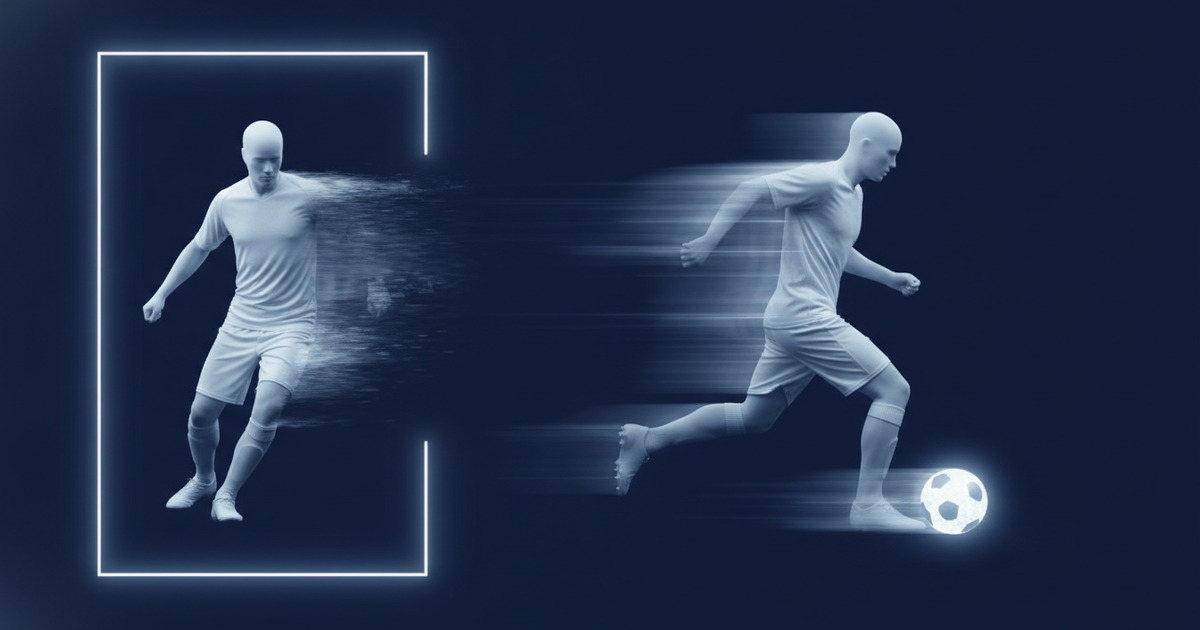
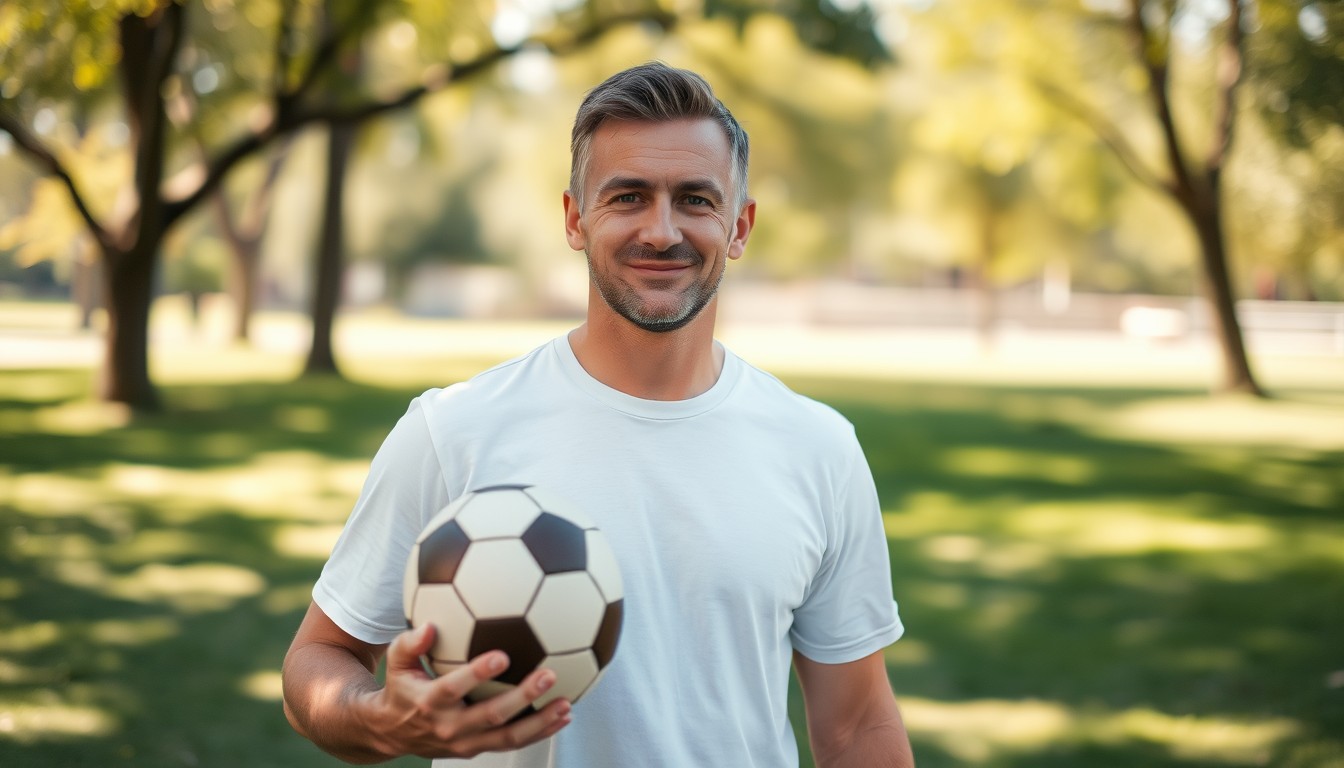
Una buona foto è sufficiente per trasformare un'immagine fissa in un highlight di calcio. Su Ozilai.video la tua immagine diventa il primo fotogramma del clip e Seedance 2.0 anima in avanti da essa, motivo per cui la foto che scegli decide più del risultato di quanto faccia il prompt. Scegli una singola persona chiaramente visibile, a fuoco, con spazio nell'inquadratura, e avrai rimosso la maggior parte delle ragioni per cui un'editing da foto a video torna con un aspetto sbagliato.
Genera il tuo qui
Real Seedance 2.0 Output Proof
Seedance 2.0 · 720p · 12s · 10 credits- Nessun watermark · Commercial use
- Rendering falliti rimborsati
- I crediti una tantum non scadono mai
- Un rendering con le impostazioni predefinite costa 10 crediti.
Cosa succede realmente alla tua foto
La pipeline è breve e vale la pena capirla una volta, perché ogni regola successiva in questa guida ne deriva.
- Carichi un'immagine fissa. Viene utilizzata come fotogramma zero del clip generato.
- Scrivi un prompt che descrive il movimento: cosa fa il soggetto, come si comporta la telecamera, quanto è veloce lo scatto.
- Seedance 2.0 genera i fotogrammi successivi, mantenendo la continuità con l'immagine fissa che hai fornito.
Nulla dell'identità dello scatto viene inventato — il viso, la divisa, l'illuminazione e lo sfondo provengono tutti dalla tua foto. Il tuo compito nel prompt è spiegare dove va lo scatto dopo.
Perché il modello anima dalla tua foto invece di inventare una nuova persona
Generare un calciatore solo dal testo significa che il modello deve scegliere un viso, una corporatura, una divisa e uno stadio prima di poter animare qualsiasi cosa, e queste scelte variano da esecuzione a esecuzione. Una foto rimuove questa incertezza: il primo fotogramma è fisso, quindi il modello dedica la sua capacità al movimento invece che al casting. Ecco perché i clip image-to-video del gol di Özil di solito assomigliano più alla persona che avevi in mente rispetto alle esecuzioni solo testuali — e perché la foto vale due minuti in più di preparazione.
La stessa logica pone un limite. Il modello anima da ciò che mostra il primo fotogramma, quindi richiedere qualcosa che il primo fotogramma non supporta — un soggetto in piedi improvvisamente a mezz'aria dall'altra parte del campo, o una seconda angolazione della telecamera tagliata in una singola immagine fissa — di solito produce distorsioni. Mantieni il movimento richiesto plausibile come continuazione della posa nella foto.
I requisiti minimi pratici per le foto
Queste sono le condizioni che producono in modo più affidabile un clip utilizzabile:
- Una persona chiaramente visibile. Soggetto singolo, corpo intero o busto, non parte di un groviglio di arti.
- Volto non in ombra. Illuminato frontalmente o lateralmente. Un volto in ombra profonda o che indossa un cappello abbassato offre al modello poco a cui aggrapparsi.
- Nessun forte motion blur. Un soggetto nitido con uno sfondo leggermente sfocato è l'ideale. Un soggetto sfocato non lo è.
- Verticale o quadrato, inquadrato in modo ampio. Spazio sopra la testa e intorno al corpo offre all'animazione un luogo dove muoversi. Un soggetto ritagliato strettamente non lascia spazio per una corsa.
- Risoluzione sufficiente per riempire l'inquadratura. Un output a 720p necessita di una foto che possa essere ingrandita senza diventare impastata; circa 720 pixel sul lato corto è il limite pratico.
- Uno sfondo che non compete. Folle sfocate ed erba funzionano bene. Tre altre persone a fuoco nitido no, perché il modello non può distinguere quale figura sia il soggetto.
Scelte di inquadratura che contano più di quanto sembri
Le foto verticali con il soggetto nel terzo centrale danno i migliori risultati per i video social, perché la corsa o la celebrazione possono muoversi su e giù nell'inquadratura senza spingere il soggetto fuori da essa. Se prevedi di pubblicare lo stesso clip sia in verticale che in widescreen, genera due esecuzioni dalla stessa foto invece di ritagliarne una in seguito — un ritaglio di un clip generato butta via il movimento per cui hai già pagato.
Cosa il modello non può correggere
Alcuni problemi sono intrinseci all'immagine fissa prima che inizi la generazione. L'elenco seguente descrive cosa tende ad accadere se si genera comunque, e la soluzione da applicare in anticipo.
| Problema della foto | Cosa succede nell'output | Come risolverlo prima di generare | | :----------------------------------------------------------- | :---------------------------------------------------------------------------------------- | :-------------------------------------------------------------------------------------------------- | | Due persone sovrapposte o fuse nell'inquadratura | Le figure si fondono in un unico soggetto con arti non corrispondenti o un volto distorto | Ritaglia a una persona, o scegli una foto diversa dove i corpi sono separati | | Volto girato o completamente in ombra | Il modello si impegna su ciò che può leggere e anima una testa vaga e instabile | Scegli uno scatto in cui il volto sia illuminato e girato entro circa 45 gradi dalla telecamera | | Risoluzione molto bassa o forte sfocatura sul soggetto | I dettagli si dissolvono in sbavature nel primo secondo e non si stabilizzano mai | Usa il fotogramma più nitido disponibile; se non esiste, usa il text-to-video invece | | Una foto di gruppo con molti soggetti uguali | Il movimento del prompt viene distribuito tra le figure e il clip diventa caotico | Ritaglia alla persona di cui parla lo scatto prima di caricarlo | | Soggetto ritagliato alle ginocchia senza spazio intorno a sé | Il movimento non ha dove andare, quindi il modello inventa spazio e lo sfondo si deforma | Usa un ritratto inquadrato in modo ampio, o accetta uno scatto di celebrazione che rimane sul posto | | Sfondo disordinato con molti volti a fuoco | Le figure di sfondo si spostano, si moltiplicano o si fondono con il soggetto | Sfoca, scurisce o ritaglia lo sfondo, o scatta contro un'area più semplice |
Nessuno di questi sono problemi di prompt, quindi nessuna quantità di riscrittura del prompt li salverà. Correggi prima l'immagine fissa.
Scelta tra 9:16 o 16:9
Il rapporto d'aspetto è una decisione di distribuzione, non artistica, e vale la pena prenderla prima di generare piuttosto che dopo.
- 9:16 verticale per TikTok, Instagram Reels e YouTube Shorts. Riempie lo schermo di un telefono, che è dove la maggior parte di questi clip vengono visti, e dà al soggetto spazio per muoversi dall'alto verso il basso.
- 16:9 widescreen per YouTube long-form, lettori incorporati e qualsiasi cosa mostrata su un desktop o TV. Questa è la forma in cui viene ricordato il gol originale di Özil.
Due note pratiche. Primo, i lettori verticali posizionano elementi dell'interfaccia su parti del fotogramma, quindi mantieni l'azione importante fuori dal bordo inferiore e dai bordi estremi; un soggetto centrato nel terzo centrale rimane chiaro. Secondo, se vuoi il clip sia su un feed verticale che su un embed widescreen, esegui la generazione due volte con i due rapporti. Letterboxing un clip verticale in un fotogramma widescreen lascia grandi barre e rimpicciolisce il soggetto, e ritagliare un clip widescreen in verticale taglia la corsa che hai deliberatamente richiesto.
Checklist pre-volo
Esegui questa operazione prima di premere genera. Ci vuole un minuto e risparmia crediti.
- C'è esattamente una persona chiara nell'inquadratura? Se una seconda persona è prominente, ritaglia o scegli di nuovo.
- Il volto è illuminato e rivolto verso la telecamera? Evita ombre profonde, forte controluce e cappelli abbassati.
- Il soggetto è nitido, senza motion blur sul volto? Ingrandisci la foto al 100 percento e controlla.
- L'inquadratura è abbastanza ampia da consentire il movimento? Testa, busto e un po' di spazio circostante all'interno del ritaglio.
- Lo sfondo è privo di volti concorrenti? Folle a fuoco morbido vanno bene; estranei nitidi no.
- Hai scelto il rapporto d'aspetto che corrisponde a dove pubblicherai? 9:16 per TikTok, Reels e Shorts; 16:9 per YouTube e embed.
- Il prompt nomina un'azione e un movimento della telecamera? Due di ciascuno è dove di solito inizia la distorsione.
- Hai crediti per un secondo tentativo? Una generazione standard di 720p per 12 secondi costa 10 crediti, e un nuovo scatto è normale.
Se vuoi un prompt da abbinare alla foto, usa la guida ai prompt del gol di Ozil — l'esempio ancorato alla foto lì è scritto esattamente per questo flusso di lavoro. La costruzione completa passo-passo, dall'upload all'esportazione, è in come realizzare il video AI di Ozil.
Cosa controllare prima di pubblicare
Guarda il clip finito due volte: una per la storia, una per i dettagli.
- Fotogramma uno. Corrisponde alla tua foto? Se il primo fotogramma non assomiglia già all'immagine fissa che hai caricato, rigenera invece di pubblicare.
- L'ultimo secondo. Mani, piedi e palla sono i punti in cui la deriva si manifesta per prima. Guarda specificamente il battito finale.
- Continuità del soggetto. Il tono della pelle, i capelli e la divisa dovrebbero rimanere stabili per tutto il clip.
- Silhouette a piccole dimensioni. Gli spettatori con dimensioni di esportazione vedono uno schermo del telefono; se il soggetto appare come una macchia scura, il clip avrà prestazioni inferiori indipendentemente dalla qualità del movimento.
- Suono. Il video generato arriva silenzioso a meno che tu non aggiunga una traccia. La visualizzazione senza audio è la norma, quindi assicurati che il clip funzioni senza audio.
- Diritti e consenso. Se la persona nella foto è identificabile e stai pubblicando pubblicamente, assicurati che sia contenta prima di pubblicare.
Una volta pulito, la pubblicazione è un piccolo progetto a sé stante — didascalie, ganci e ordine di pubblicazione sono trattati in condividere un video AI di Ozil su TikTok.
FAQ
Posso usare uno screenshot da un video come mia foto?
Di solito sì, con una condizione: il fotogramma deve essere nitido sul soggetto. Metti in pausa su un momento in cui la persona è chiaramente visibile e non a metà passo, quindi ritaglia a quella singola figura. Le riprese televisive sono spesso più morbide di una foto fissa, quindi aspettati che meno dettagli facciali sopravvivano.
L'output assomiglierà esattamente alla persona nella foto?
Assomiglierà a una continuazione video di quella foto, che è vicina ma non identica. Il fotogramma uno corrisponde, e una piccola deriva si accumula nei secondi successivi. Durate più brevi e prompt più semplici lo mantengono più stretto.
E se la mia unica foto è uno scatto di gruppo?
Ritaglia alla persona di cui parla il clip. L'image-to-video funziona meglio con un singolo soggetto, e una foto di gruppo chiede al modello di animare più persone contemporaneamente, cosa che raramente tiene insieme. Se il ritaglio lascia un frammento a bassa risoluzione, usa il text-to-video invece.
Ho bisogno di una foto di calcio per iniziare?
No. Un ritratto funziona bene — il modello anima il soggetto e tu descrivi l'azione calcistica e l'ambientazione nel prompt. Le foto con il soggetto sull'erba o in divisa semplicemente richiedono meno descrizione, il che tende a rendere il risultato più stabile.
Quanti crediti costa una singola esecuzione da foto a video?
Una generazione standard di 720p per 12 secondi costa 10 crediti. I piani tariffari vanno da Starter a $9.90 al mese per 20 crediti fino a Studio a $79.90 al mese per 500, con pacchetti una tantum e fatturazione annuale accanto a essi — tutti elencati su prezzi. I nuovi account ottengono crediti gratuiti all'iscrizione, che è il modo più semplice per testare due o tre foto prima di impegnarsi. Inizia dalla home page di Ozilai per provarlo.